목차
- 리모컨 연결방법
- 앱 연결방법
- 청소방법
- 먼지제거 꿀팁 3가지
- 자주 고장나는 증상 및 대처법
- 고객센터 전화번호
- 자주 묻는 질문 FAQ 10개
- 마무리
1. 리모컨 연결방법
🔹 1 단계: 전원 확인 및 배터리 장착
- 선풍기 전원이 꺼진 상태를 확인하세요.
- 리모컨 뒷면 커버를 열고 배터리를 정확하게 장착합니다.
- 배터리 방향을 확인 (+, - 극)
- 커버를 다시 닫습니다.
🔹 2 단계: 선풍기 초기화 (필요한 경우)
리모컨과 연결이 끊어진 경우 먼저 초기화해야 합니다.
- 선풍기 전원 버튼 + 회전 버튼 (아래쪽 LED 버튼 2 개) 을 동시에 3~5 초 꾹 누릅니다.
- "삐비빅!" 소리가 나오면 손을 뗍니다.
- 이때가 초기화 완료 상태입니다.
- 참고: 일부 모델은 전원 버튼 + 바람세기 버튼으로 초기화합니다.
🔹 3 단계: 리모컨 페어링 모드 진입
- 리모컨 아래쪽 2 개 버튼을 함께 2 초 꾹 누릅니다.
- 리모컨 녹색 LED 가 빠르게 점멸합니다.
- 이때 선풍기 본체에서 "삐빅!" 소리가 나고 LED 4 개가 깜빡합니다.
🔹 4 단계: 본체 버튼으로 페어링 완료
- 선풍기 본체의 아무 버튼이나 한 번 눌러주세요.
- "삑!" 소리와 함께 LED 가 몇 초간 깜빡입니다.
- 리모컨 LED 가 꺼지고 본체 LED 도 소등되면 연결 완료입니다.
🔹 5 단계: 작동 확인
- 리모컨 상단 버튼 (전원)을 짧게 한 번 누릅니다.
- 선풍기가 작동하면 연결 성공입니다.
- 전원: 상단 버튼 짧게 1 번
- 종료: 상단 버튼 길게 누름
📌 주의사항
| 상황 | 대처법 |
| 리모컨 작동 안 함 | 배터리 방향/접촉 확인 → 다시 페어링 |
| 페어링 안 됨 | 선풍기 초기화 후 다시 시도 |
| 거리 멀 때 | 10m 이내로 가까이서 연결 |
| 리모컨 LED 안 켜임 | 배터리 교체 |
💡 리모컨기능 안내
| 버튼 | 기능 |
| 상단 버튼 | 전원 (짧게: 켜기, 길게: 끄기) |
| 위 버튼 | 풍력 조절 (↑) |
| 아래 버튼 | 회전 (좌우) |
| 아래 버튼 길게 | 자연풍/직류풍 변환 |

2. 앱 연결방법
1️⃣ Mi Home 앱 설치 및 계정 생성
- 앱스토어 (iOS) 또는 플레이 스토어 (Android) 에서 "Mi Home" 또는 "Xiaomi Home"을 검색해 설치합니다.
- 앱을 실행하고 회원가입을 합니다.
- 이메일 인증 또는 휴대폰 번호 (+82) 로 가입 가능합니다.
- 국가 선택은 대한민국으로 설정합니다.
2️⃣ 앱 지역 설정 (중요!)
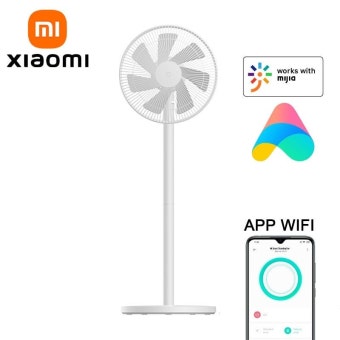
샤오미 선풍기 (특히 중국 내수용) 는 지역 설정을 중국 본토로 해야 연결이 가능합니다.
- Mi Home 앱 하단 [나의 정보] 탭 → [설정]
- [언어 & 지역] → [지역] 선택
- 지역을 중국 본토 (China Mainland)로 변경
- 언어는 한국어로 유지해도 됩니다.
3️⃣ 선풍기 Wi-Fi 활성화
선풍기 전원을 끈 상태에서 다음 버튼을 10 초 동안 동시에 누릅니다.
- 전원 버튼 + 바람세기 버튼
(일부 모델은 전원 버튼 + 회전 버튼)
그러면:
- "삑" 소리가 나고
- Wi-Fi 램프가 주황색으로 깜박이면서 연결 준비가 됩니다.
4️⃣ 기기 추가 및 연결
- Mi Home 앱을 켜고 오른쪽 상단 + 버튼을 누릅니다.
- [기기 추가]를 선택합니다.
- 자동으로 주변 기기를 검색하면 샤오미 선풍기가 뜨고 선택합니다.
- 안 뜨면 [선풍기] 카테고리에서 모델명 (예: Mi Smart Standing Fan with Battery) 을 직접 선택합니다.
- 집에 설치된 Wi-Fi를 선택합니다.
- 반드시 2.4G Wi-Fi만 연결 가능합니다 (5G 지원 안 함).
- Wi-Fi 비밀번호를 입력하고 [다음]을 누릅니다.
- Mi Home 앱이 선풍기를 Wi-Fi 에 연결시키고, 폰과 연결을 시도합니다.
- 연결 중이므로 기다려주세요.
5️⃣ 연결 완료 및 사용
연결이 성공하면 앱 상단에 샤오미 선풍기 아이콘이 표시됩니다.
- 선풍기 아이콘을 클릭합니다.
- [기타 기능]을 눌러 세부 기능을 사용합니다.
- 바람 세기
- 타이머
- 회전 각도
- 자연풍 모드 등
📌 주의사항
- 5G Wi-Fi 는 지원 안 합니다. 2.4G Wi-Fi 를 사용하세요.
- 지역 설정을 중국 본토로 해야 연결됩니다.
- 배터리 모델은 충전이 충분히 되어 있어야 합니다.
- 연결이 안 되면 선풍기를 초기화하고 다시 시도하세요.
(전원 + 바람세기 버튼을 3~5 초 누르면 "삐" 소리와 함께 Wi-Fi 램프가 주황색으로 깜빡입니다.)
3. 청소방법
| 단계 | 내용 | 주의사항 |
| 1. 전원 차단 | 선풍기 전원 끄고 플러그 뽑기 (배터리면 충전 케이블 분리) | 작업 전 안전 필수 |
| 2. 안전망 분리 | 앞망 고정 방향 확인 → 표시 방향으로 살살 돌려 분리 | 힘으로 비틀지 말기 |
| 3. 날개 분리 | 날개 중심부 잡고 축과 수평으로 천천히 뺌 | 딱 걸리면 방향 다시 확인 |
| 4. 망 세척 | 중성세제 푼 물이나 물티슈로 부드럽게 닦음 | 솔은 사용하지 않음 |
| 5. 날개 닦기 | 물티슈나 마른 천으로 먼지 제거 | 물이 모터 안으로 들어가지 않게 주의 |
| 6. 본체 청소 | 마른 천이나 살짝 젖은 천으로 외관 닦기 | 모터 부위는 절대 물 금지 |
| 7. 틈새 청소 | 면봉으로 망 틈새, 버튼 사이, 축 주변 닦기 | 세게 눌러서 파손 방지 |
| 8. 완전 건조 | 그늘에서 물기 없이 완전히 말림 | 직사광선 피하기 |
| 9. 조립 | 분해 역순으로 날개 → 안전망 → 고정 링 조립 | 유격 확인 필수 |
| 10. 작동 테스트 | 낮은 단계로 먼저 켜고 소음/바람 확인 | 이상 소음 시 재조립 |
4. 먼지제거 꿀팁 3가지
4-1. 물티슈 2장 전략
먼지가 많다면 물티슈 2장으로 나눠 쓰면 편합니다.
첫 번째는 큰 먼지 제거, 두 번째는 마무리용입니다.
- 1 장으로 굵은 먼지 닦기
- 2 장으로 남은 얼룩 닦기
- 너무 젖은 물티슈는 피하기
4-2. 면봉은 틈새 전문
망 사이, 버튼 사이, 축 주변처럼 손이 잘 안 닿는 곳은 면봉이 최고입니다.
- 망 틈새 닦기
- 버튼 주변 먼지 제거
- 축 주변 찌든 때 닦기
4-3. 정전기 먼지 제거포 활용
정전기 먼지 제거포를 쓰면 먼지가 다시 달라붙는 걸 줄이는 데 도움이 됩니다.
- 날개와 망을 한 번 더 닦기
- 마른 먼지를 정전기포로 제거
- 청소 후 관리에 활용
샤오미 선풍기 리모컨 연결 | 앱 연결 사용방법에서 먼지 제거는 이 세 가지만 잘 써도 체감이 좋아집니다.
5. 자주 고장나는 증상 및 대처법
5-1. 리모컨이 안 잡혀요
리모컨과 선풍기 연결이 끊어진 경우, 초기화를 먼저 해야 합니다.
선풍기 본체의 전원 버튼과 회전 버튼을 동시에 3~5 초 누르면 초기화됩니다.
- 초기화 후 다시 페어링
- 배터리 방향 확인
- 본체 버튼 재확인
5-2. 앱 연결이 안 돼요
앱 연결이 안 되면 Wi-Fi 비밀번호, 연결 모드, 앱 버전 확인이 필요합니다.
또 지역 설정을 중국으로 해야 합니다.
- Wi-Fi 비밀번호 확인
- 2.4G 와이파이 선택
- 지역을 중국으로 설정
5-3. 바람이 안 나와요
바람이 안 나오면 전원, 배터리, 모터 상태를 확인합니다.
배터리 잔량이 부족하면 충전 후 사용해야 합니다.
- 전원 확인
- 배터리 잔량 확인
- 모터 이상 소음 확인


6. 고객센터 전화번호
6-1. 문의 전 준비
샤오미 선풍기 리모컨 연결 | 앱 연결 사용방법 후 문제가 생기면 고객센터에 문의하는 것이 가장 안전합니다.
문의할 때는 제품 모델명, 구매 시기, 증상을 미리 정리해두면 훨씬 빠릅니다.
- 모델명 확인
- 고장 증상 메모
- 구매 내역 준비
6-2. 전화번호 확인 방법
샤오미 제품은 국내 유통 경로와 모델에 따라 고객센터 안내가 다를 수 있습니다.
보통 제품 박스, 설명서, 판매처 안내를 통해 정식 고객센터 정보를 확인할 수 있습니다.
- 설명서 확인
- 구매처 문의
- 공식 안내 페이지 확인

7. 자주 묻는 질문 FAQ 10개
7-1. 샤오미 선풍기 리모컨 연결은 어렵나요?
A. 초기화 → 페어링 → 확인 순서만 따지면 10 초 만에 간단합니다.
7-2. 앱 연결이 안 되는데 왜죠?
A. Wi-Fi 비밀번호, 연결 모드, 앱 버전, 지역 설정 (중국) 확인이 필요합니다.
7-3. 리모컨 배터리 교체 후 연결이 끊어지면?
A. 리모컨과 본체를 다시 초기화하고 페어링해야 합니다.
7-4. 앱에서 기기가 안 뜨면?
A. Wi-Fi 를 2.4G 로 변경하고, 지역을 중국으로 설정해야 합니다.
7-5. 바람이 안 나오면 어떻게 하나요?
A. 전원, 배터리 잔량, 모터 상태를 확인합니다.
7-6. 청소 주기는 어느 정도가 좋나요?
A. 여름철에는 2~4 주에 한 번 정도가 적당합니다.
7-7. 샤오미 선풍기 리모컨 연결 | 앱 연결 사용방법에서 가장 주의할 점은?
A. 힘으로 억지로 비틀지 않고, 초기화 → 페어링 순서를 지키는 것입니다.
7-8. 리모컨 LED 가 안 켜지면?
A. 배터리 방향과 접촉 상태를 확인합니다.
7-9. 앱에서 기능이 안 되면?
A. 기타기능을 눌러줘야 모든 기능을 사용할 수 있습니다.
7-10. 고장 나면 바로 버려야 하나요?
A. 아닙니다. 고객센터나 판매처에 문의해 수리 가능 여부를 먼저 확인하는 것이 좋습니다.
8. 마무리
샤오미 선풍기 리모컨 연결 | 앱 연결 사용방법은 처음엔 어렵게 느껴질 수 있지만, 순서만 알면 생각보다 간단합니다.
리모컨 연결은 초기화 → 페어링 → 확인, 앱 연결은 Mi Home 설치 → 지역 설정 (중국) → Wi-Fi 활성화 → 기기 추가 순서만 따지면 됩니다.
오늘 정리한 샤오미 선풍기 리모컨 연결 | 앱 연결 사용방법이 선풍기 앱 사용과 관리에 도움이 되었길 바랍니다.
여름엔 바람이 곧 행복이고, 스마트로 조절되는 바람은 그 행복을 더 오래, 더 편하게 가져다주니까요.
| 항목 | 내용 |
| 리모컨 연결 | 초기화 → 페어링 → 본체 버튼 확인 |
| 앱 연결 | Mi Home 설치 → 지역 (중국) → Wi-Fi 활성화 → 기기 추가 |
| Wi-Fi 설정 | 2.4G 와이파이 선택 필수 |
| 청소방법 | 안전망 분리 → 망과 날개 닦기 → 본체는 마른 천 |
| 먼지제거 팁 | 물티슈 2 장, 면봉, 정전기 먼지 제거포 |
| 고장 대처 | 초기화, 배터리 확인, Wi-Fi 재설정 |
| 고객센터 | 제품 박스/설명서/판매처 안내 확인 |
https://smartstore.naver.com/xiaomi_thinkwaremobile
샤오미 공식 파트너 TM : 네이버 스마트스토어
샤오미 공식 파트너
smartstore.naver.com